
Inlägg
för innehåll av kronologisk eller temporär natur
när använda inlägg?
Inlägg är tänkta användas för innehåll av kronologisk eller temporär natur, som t ex nyheter eller uppdateringar.
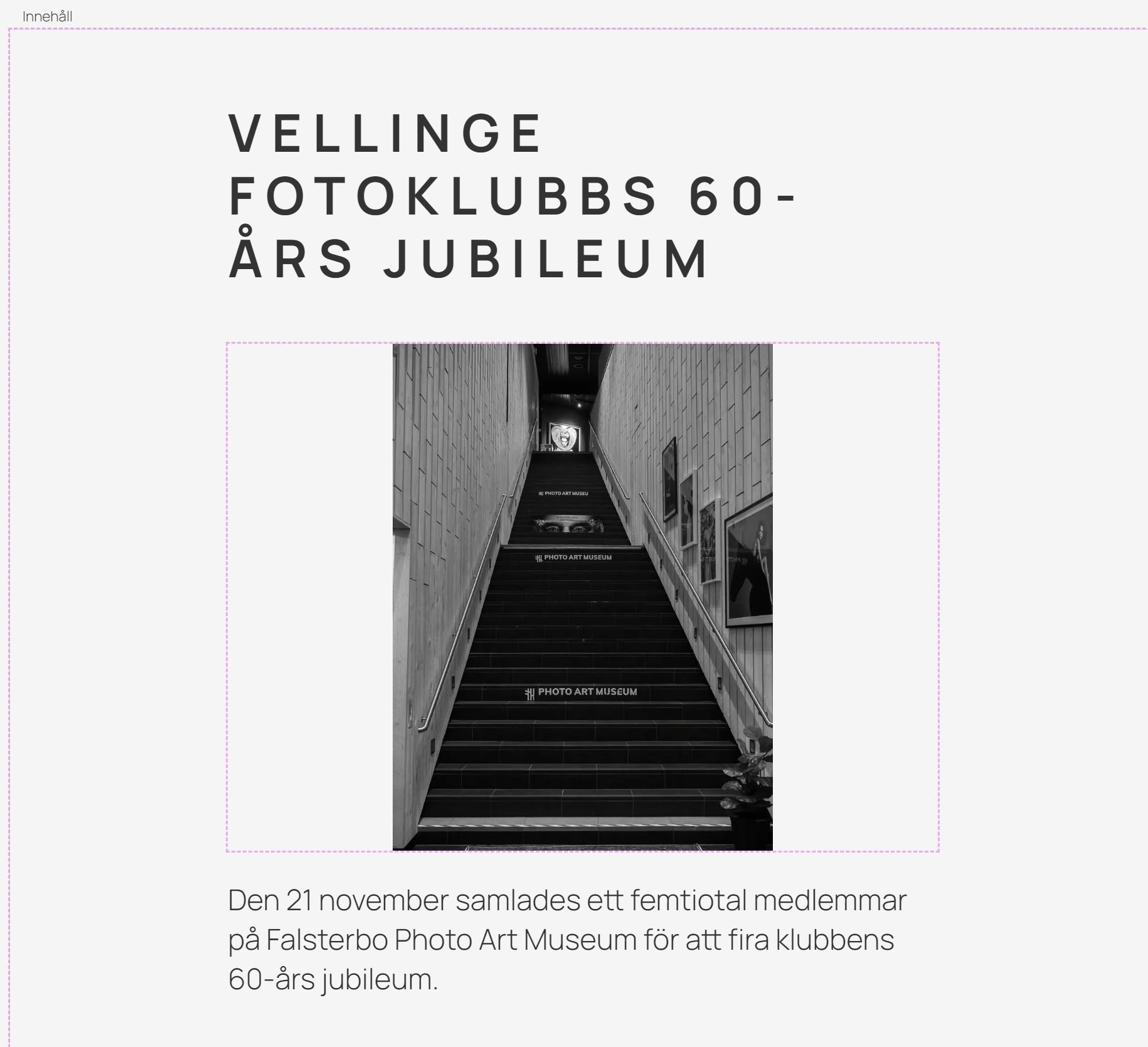
Nedan visas ett exempel på hur ett inlägg kan se ut i redigeringsläge.
listan över inlägg
Listan öppnas från RSFs medlemssida i inloggat läge (https://medlem.svenskfotografi.org/events/admin) och menyvalet Inlägg. Nedan är ett exempel på hur listan kan se ut.
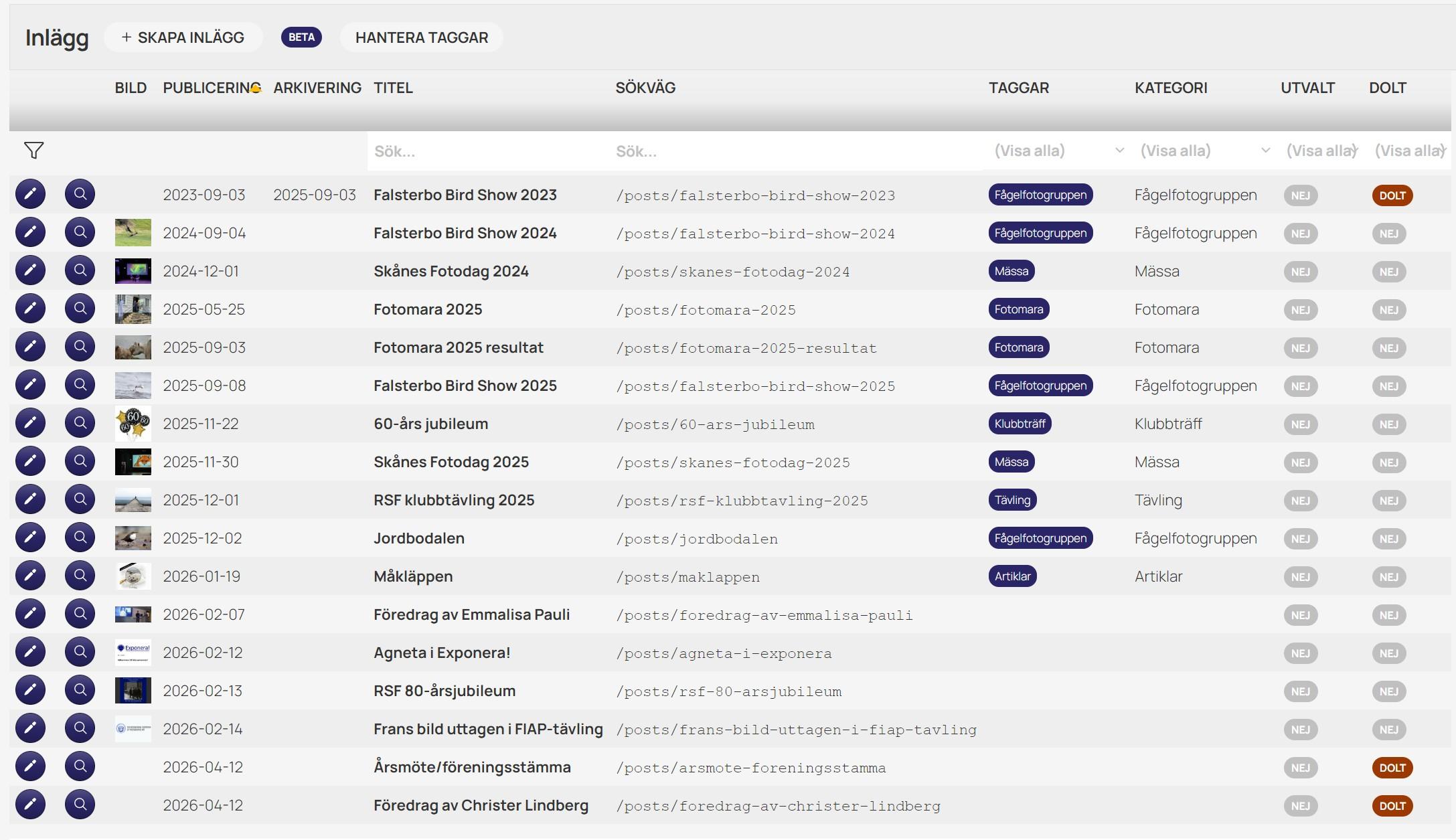
Listan är sökbar, sorterbar och filtrerbar.
Behörigheter
Det krävs att användaren är Bloggare, Webbredaktör, Klubbadministratör eller Tävlingsledare för att skapa eller redigera inlägg.
Om ett inlägg skall raderas krävs behörigheten Klubbadministratör.
💡 I stället för att radera ett inlägg kan du välja att dölja det.
Läs mer om behörigheter på denna sida: Roller och behörigheter
Egenskaper för inlägg
Inlägg har ett antal egenskaper som bestämmer innehållet samt om inlägget kommer att visas när du använder komponenten Inläggs-lista.
Av utrymmesskäl är endast de viktigaste egenskaperna synliga i listan över inlägg. Nedan beskrivs samtliga egenskaper, i stigande bokstavsordning.
Bild (valfri att använda): Den bild som inlägget kommer att använda sig av när det visas i en lista på en sida. Samma bild kommer även att användas som sidhuvud när man klickar på inlägget och det presenteras på en webbsida.
Datum | Publicering: Datumet då inlägget publicerats. Detta datum är det som används för att bestämma i vilken ordning som inlägg skall visas i en lista (i fallande kronologisk ordning).
Datum | Arkivering: Datumet från vilket du vill att inlägget inte längre kommer att visas.
💡 Arkiverade inlägg kan visas i ett "arkiv" om du slår på inställningen Endast arkiverade.
Dold (valfri att använda): Inlägg kan döljas och kommer då inte att visas när en Inläggs-lista visas på en sida.
💡Du vill kanske dölja inlägget under tiden som form och innehåll växer fram. Först när du känner att inlägget är moget att publicera tar du bort Dold. Detta påminner om att avvakta med att publicera en sida tills den är tillräckligt färdig.
Innehåll (valfri att använda): Denna använder du för att förse inlägget med ett snyggt innehåll på liknande sätt som när du redigerar en webbsida. När besökaren klickar på ett inlägg visas det i en webbsida där allt innehåll presenteras på liknande sätt som för sajtens övriga sidor.
Samtliga webb-komponenter kan användas utom Sidlista och Sidhuvud, detta eftersom de fyller ett syfte endast i kontexten av en webbsida.
Sammanfattning: En sammanfattning över inlägget. Sammanfattningen kommer att visas under inläggets titel när det listas i en inläggs-lista. Sammanfattningen kan inte formateras och texten kommer inte visas i sin helhet om den inte ryms i rutan på sidan.
Sammanfattning bör som namnet antyder vara, just det, en sammanfattning. Vill du tillföra ytterligare information använder du Innehåll.
Sökväg: När ett inlägg skapas föreslår systemet det en sökväg "/posts/titel" där titel består av inläggets verkliga titel, där mellanslag är utbytta mot bindestreck och åäö mot aao.
Det står dig fritt att organisera inläggens sökväg på annat sätt än det som systemet föreslår.
Taggar: Med hjälp av taggar kan man kategorisera inlägg ytterligare och därigenom skapa Inläggs-listor med förfinade filtreringar.
Titel: Titeln på inlägget. Denna bör vara kort.
Utvald: Denna egenskap är ytterligare ett sätt att klassificera inlägg, och kan användas för att mer specifikt peka ut vilka inlägg som skall väljas ut i när en Inläggs-lista infogats i en sida.
Hantera inlägg
Skapa inlägg
Du skapar inläggantingen genom att klicka på knappen "+ LÄGG TILL INLÄGG" eller genom att Duplicera ett inlägg ur listan.
💡Du kan skapa ett dolt inlägg för att använda som mall för ofta återkommande inlägg med liknande innehåll. T.ex. en mall för återkommande uppdateringar från fotoutflykter. Duplicera då mallen när du behöver skapa ett evenemang.
Redigera inlägg
För att redigera klickar du på symbolen med pennan intill inlägget i listan. Nu öppnas en sidopanel i vilken inläggets egenskaper visas och kan redigeras. Egenskaperna har vi beskrivet tidigare på denna sida.
Spara inlägg: Sparar inlägget och stänger sidopanelen.
Duplicera: Skapar en kopia av inlägget. Titeln på kopian blir "Originalets titel (kopia)". Efter att ha du uppdaterat egenskaperna i det nyskapade inlägget sparar du det.
Radera inlägg
För att radera ett inlägg: redigera det, klicka Radera Inlägg och bekräfta operationen.
⚠️Raderade inlägg kan inte återställas. Av detta skäl, för att undvika olyckor/oavsiktlig radering, krävs behörigheten Klubbadministratör.
Hantera taggar
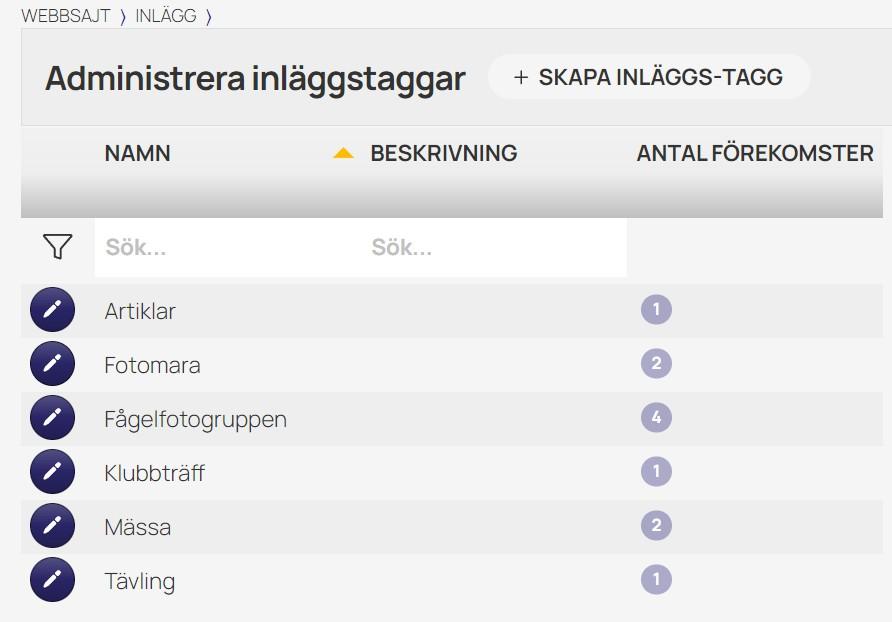
Klicka på knappen HANTERA TAGGAR. Denna öppnar en ruta i vilken listas de taggar som redan finns definierade, med antal förekomster (antal gånger som taggen används). Rutan är filtrerbar och sökbar på namn och beskrivning. Listan kan även sorteras på namn, beskrivning och antal förekomster.
Skapa tagg
Klicka dig vidare på knappen SKAPA INLÄGGS-TAGG. I rutan anger du taggens namn och dess beskrivning.
Redigera tagg
Klicka på pennan intill taggens namn. Nu öppnas en ruta där taggens namn och beskrivning kan redigeras.
Radera tagg
Klicka på pennan intill taggens namn. Nu öppnas en ruta där du kan radera taggen.
ℹ️Att radera en tagg tar även bort all användning (alla förekomster) av taggen.
ℹ️ Innan du raderar en tagg, se till att den inte används som filter i någon Inläggs-lista på webbsajten.
Kontakt: info(at)svenskfotografi.org
Bildrättigheter tillhör respektive fotograf.
 Hemsidan är skapad med RSF:s hemsideverktyg