
Sidor
hur du skapar och arbetar med dem
En sajt består av sidor. Sid-översikten når du genom att öppna https://medlem.svenskfotografi.org/ i inloggat läge och därefter menyvalet Klubbsajt eller Personlig sajt.
Klicka vidare på Sidor. Nu visas en lista över din sajts sidor. Nedan ett exempel på hur det kan se ut för en fotoklubb.
Sidlista
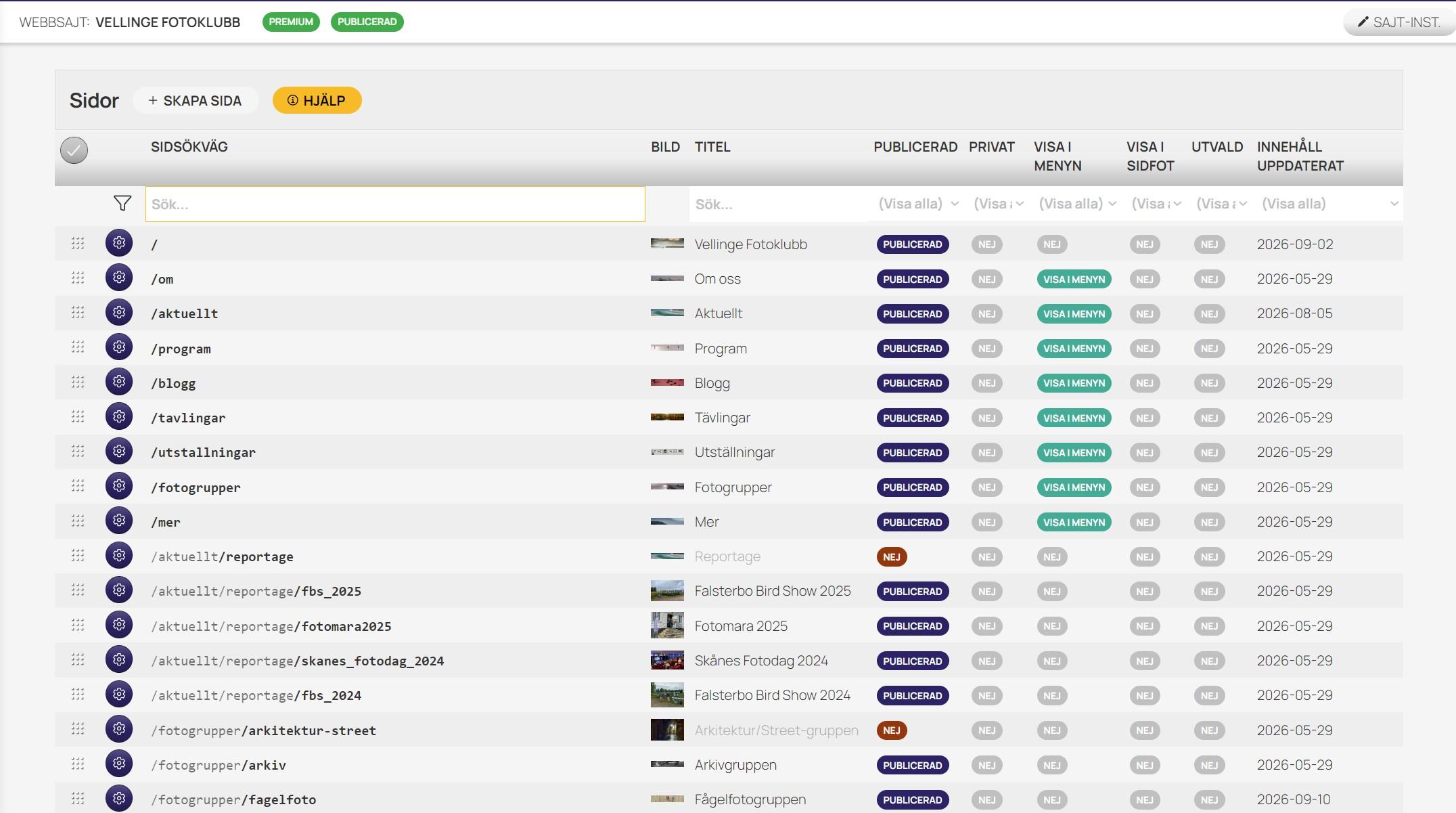
Listan är sökbar samt filtrerbar med avseende på sidornas egenskaper.
Högst upp visas en rad med följande:
- Webbsajtens TITEL (namn)
- Om medlemmens (klubb eller direktansluten medlem) hemside-abonnemang har nivå BAS- eller PREMIUM
- Om sajten är PUBLICERAD eller ej
- En knapp SAJT-INSTÄLLNINGAR.
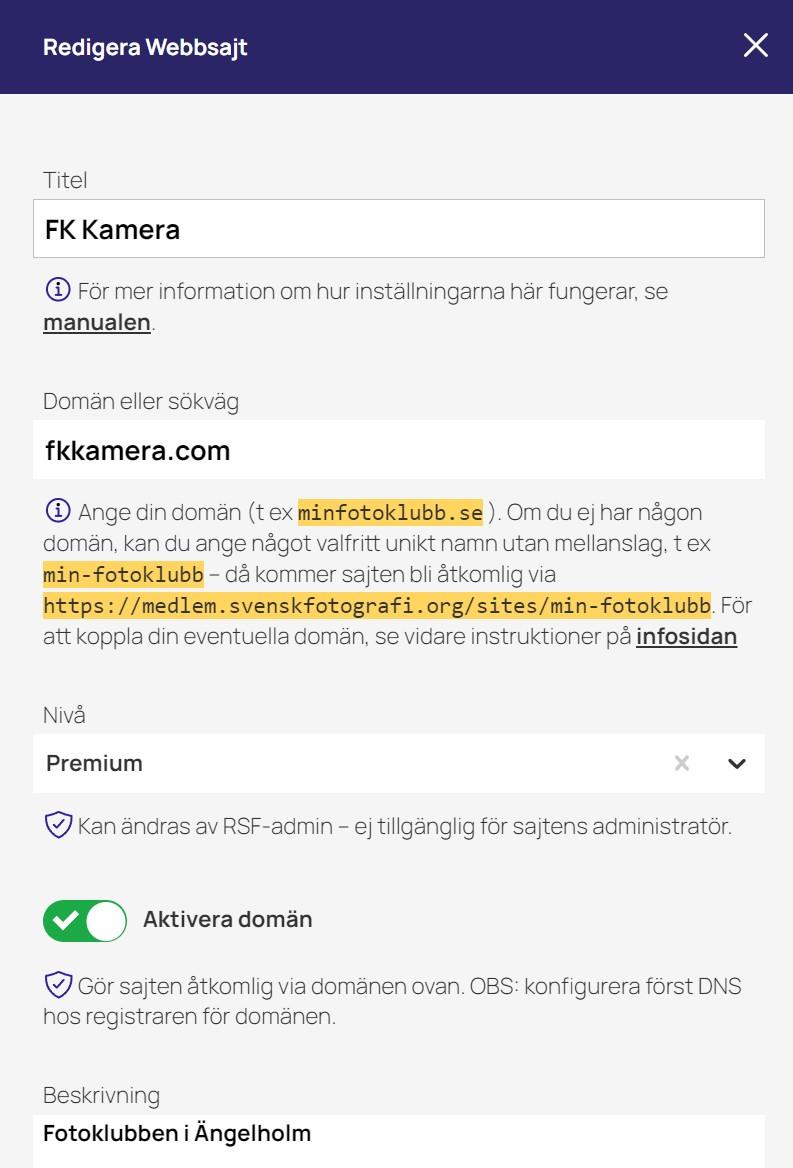
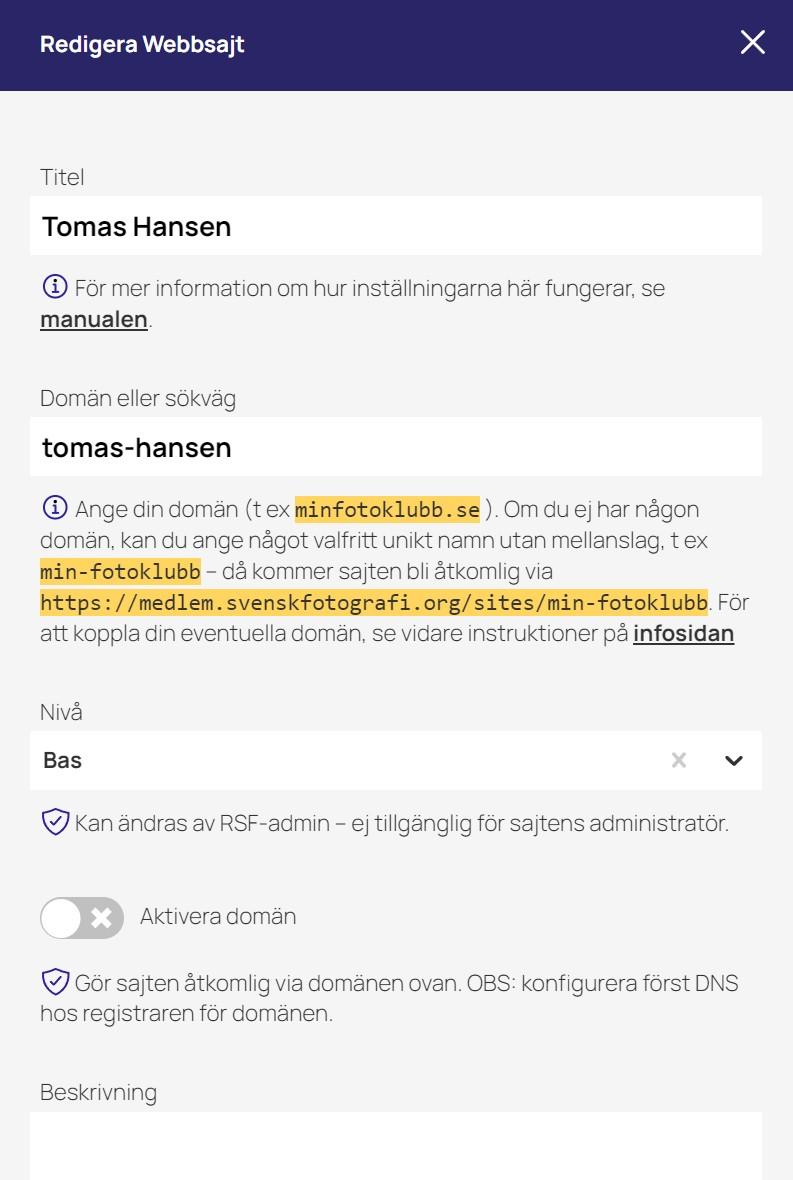
Med denna knapp öppnas sidopanelen där följande kan ställas in:
- Sajtens TITEL (namn)
- SIDSÖKVÄGEN till domänen som sajten använder, om sådan finns. Om sajten inte använder någon domän kan ett valfritt namn anges. Detta namn får inte innehålla VERSALER A-Z, blanktecken, å, ä eller ö.
- Nivån visar om sajten är BAS eller PREMIUM. ℹ️Nivån kan endast ändras av RSF:s administratör, ej av sajtens administratör
- En inställning för att aktivera domänen och därmed göra sajten åtkomlig via domänen som angetts. För att denna skall kunna användas behöver DNS först ha konfigurerats. Läs mer om detta på sidan om Hur koppla egen domän.
- Beskrivning av sajten. Valfri text.
Utöver dessa finns ett antal inställningar som styr utseendet på sajtens sidor samt vilken information som skall visas. Läs mer om detta på dessa sidor: Teman och design och Sajt-inställningar.
Nedan visas ett exempel på sajt-inställningar för en fotoklubb som kopplat sajten till en domän och har Premium-abonnemang.
Här är ett exempel på sajt-inställningar för en direktansluten medlem, bas-abonnemang.
Sidegenskaper
SIDSÖKVÄG: Detta anger vilken adress sidan kommer ha. Om du har kopplat domänen min-fotoklubb.se till din sajt kommer exempelvis /bli-medlem att vara sökvägen för https://min-fotoklubb.se/bli-medlem
⚠️ Sajtens startsida skall ha sökvägen / utan några andra tecken.
⚠️ Sökvägar är skiftlägeskänsliga. Att inte vara konsistent i användningen av gemener och VERSALER kommer att leda till problem med sidor som inte hittas. Av denna anledning förhindrar RSF:s hemsideplattform användning av versaler.
Tillåtna tecken i sidsökvägar är följande:
a-z
0-9
/ - . och _
💡Skulle sidsökvägar skapade med tidigare version av hemsideplattformen (i vilken kontrollen av sidsökvägar var mindre stringent) innehålla otillåtna tecken kommer dessa att detekteras av systemet när du redigerar sidans egenskaper. Du kommer att tvingas att ändra till tillåtna tecken för att kunna spara sidans egenskaper.
ℹ️ Sökvägen används även för att definiera sajtens sid-hierarki, vilken används av komponenten Sid-lista
BILD (valfri): Denna kommer att användas för sidans sidhuvud när man lägger in en komponent Sidhuvud överst på sidan.
💡Bilder som används för detta ändamål bör ha väsentliga bildelement centrerade vertikalt och horisontellt då det sker en automatisk beskärning vilken beror på skärmens bredd och vilken slags enhet (dator/surfplatta/mobil) som sidan visas på.
Bilderna bör även ha tillräckligt hög upplösning för att undvika kvalitetsförsämring på högupplösta skärmar.
TITEL: Titeln på sidan överlagras på sidans sidhuvud.
💡 Tilldela helst unika titlar. Flera sidor tillåts i och för sig att ha samma titlar, men detta bör undvikas då det gör det besvärligare att länka till rätt sida. Skulle du råka ha gett en sida en titel som redan används kan du enkelt byta denna i efterhand, länkarna till sidan kommer att uppdateras automatiskt.
💡 Titlar tilldelas automatiskt HTML-taggen H1 vilket gör att sökmotorer kommer att använda de nyckelord som finns i titeln. För att öka din sajts SEO (Search Engine Optimization) bär du därför använda titlar innehållande nyckelord som relaterar till sidans innehåll. T.ex. "Fotoklubben Kamera" är att föredra framför "FK Kamera".
💡 Skulle användning av många nyckelord göra att titeln "sväller" och tar mer plats än önskvärt kan du komma runt detta genom att lägga in dessa nyckelord i H1 rubrik(er) i sidans innehåll m.h.a. komponenten Rubrik.
Sidor kan även ha en Underrubrik och Sammanfattning. Dessa visas dock inte i listan över sidor. För att visa och redigera dessa behöver du klicka på symbolen med kugghjulet.
PUBLICERAD: Icke-publicerade sidor syns inte och kan inte kommas åt för besökare. Därigenom kan du i lugn och ro skapa och bygga upp sidor och publicera dessa först när de är mogna.
PRIVAT: Privata sidor kan endast kommas åt av klubbmedlemmar som är inloggade med sitt RSF-konto. Detta gör det möjligt att skapa sidor vars innehåll är avsett endast för klubbens medlemmar.
ℹ️ För närvarande råder en begränsning att om man länkar till en privat sida genom att skriva in adressen behöver denna anges som https://medlem.svenskfotografi.org/sites/<sajtens namn>/... Använder du egen domän som länkadress blir det HTTP fel 403. Använder du ingen egen domän, behöver du inte tänka på detta.
💡Om du anger en sida i stället för en adress när du länkar ser plattformen till att länka till rätt adress för att komma runt begränsningen. Se avsnittet Länka/Ta bort länk i manualen för komponenten Text.
VISA I MENYN: Sidor med denna egenskap påslagen kommer att listas i sajtens meny. Menyn är begränsad till tio menyval.
💡Ordningen i vilken menyvalen visas styrs av sidans plats i listan. För att ändra ordning i menyn behöver du därför ändra ordningen i listan. Detta gör du genom att dra och släppa ikonen till vänster om "kugghjulet". Ordningen sparas med ett klick på den gröna knappen.
💡Sajtens startsida (sidan med sökvägen /) kommer automatiskt att läggas in i menyn som det första menyvalet med en RSF-logotyp. Har ni angett en logotyp för sajten kommer denna att visas istället. Se sidan om Teman.
💡Menyn kan även förses med en sökfunktion, vilken ligger till höger om sista menyvalet. Sökfunktionen visas som ett förstoringsglas och ett textfält.
VISA I SIDFOT: Sidor som har detta attribut kommer att visas som klickbara länkar i sidornas sidfot.
UTVALD: Denna styr vilka sidor som skall visas vid användning av komponenten Sid-lista.
INNEHÅLL UPPDATERAT: Detta fält visar datumet då sidans innehåll senast uppdaterades.
ℹ️ I praktiken är detta samma datum då sidan senast sparades, inte det senaste datum då något dynamiskt innehåll som sidan visar uppdaterades (t.ex. om sidan visar en lista med inlägg).
ARBETA MED sidor
Skapa sidor
Det finns två sätt att skapa sidor.
- Antingen startar du från scratch. Klicka på + SKAPA SIDA och ange sidans sökväg, titel, underrubrik osv i sidopanelen.
- Eller så väljer du att utgå från en befintlig sida genom att först klicka på symbolen med kugghjulet, sen välja DUPLICERA, därefter redigera egenskaperna för kopian av sidan, därefter redigera den nyskapade sidans innehåll och slutligen spara denna.
Duplicera sidor
När du duplicerar en sida skapas en kopia av sidan.
- Den föreslagna titeln på den nya sidan blir "Ursprungliga sidans titel (kopia)"
- Den föreslagna sökvägen till den nya sidan blir "sökväg till den ursprungliga sidan-kopia"
Du kan ändra titel och sökväg innan sidan skapas, eller vid senare tillfälle.
Att duplicera sidor fyller följande syften:
- Du vill skapa en ny sida och vill utgå från en befintlig sida som "mall"
- Säkerhetskopiera en sida innan du påbörjar ett mer omfattande redigeringsarbete
- Säkerhetskopiering som en rutin för att gardera sig mot oavsiktliga redigeringar eller raderingar av sidor.
Döpa om sidor
Titel, underrubrik, sammanfattning och andra egenskaper kan du ändra genom att klicka på symbolen för kugghjul.
ℹ️ En omdöpning av en sida kan även föra med sig att sidan kommer att flyttas i sid-hierarkin, och att i förekommande fall påverka de Sid-listor som infogats in på sajtens webbsidor.
Flytta sidor
Sidor kan flyttas upp, ner eller sidledes i sid-hierarkin. Detta gör du genom att klicka på kugghjulet och sen ange en annan sökväg.
Vi förklarar med ett exempel.
Säg att din sajt har ett antal sidor innehållande bilder tagna ett visst kalenderår. Något i stil med:
/bilder/2024/bilder/arkiv/2023/bilder/arkiv/2022...Säg att vi skapat denna sida:
/bilder/2025En logisk följdeffekt av detta blir att flytta 2024 års bilder till "arkivet"
Detta gör du genom att ändra sökvägen från /bilder/2024 till /bilder/arkiv/2024.
Sajten kommer nu att ha dessa sidor:
/bilder/2025/bilder/arkiv/2024/bilder/arkiv/2023/bilder/arkiv/2022Radera sidor
För att radera en sida klickar du på symbolen med kugghjulet, sen Radera Sida och bekräftar raderingen.
⚠️ Raderade sidor kan inte återställas. Av detta skäl, för att undvika olyckor/oavsiktlig radering, krävs behörigheten Administratör.
Ändra ordningen bland sidor
Du ändrar ordningen i listan genom att dra och släppa sidor i listan. Ordningen i vilken sidor listas påverkar inte hur sidor visas på sajten, förutom följande:
- I vilken ordning som sidor skall visas i menyn, se Visa i menyn ovan.
- I vilken ordning sidor skall listas vid användning av komponenten Sid-lista.
I övrigt är ordningen i vilken sidor listas endast till som bekvämlighet för redaktören.
💡För att spara ordningen i vilken sidorna visas i listan, klicka på symbolen med en bock i en cirkel. Denna antar en grön färg när ändringen sparats.
Länka till sidor
Redigera sidans innehåll
En sida är i sin tur uppbyggd av komponenter. Som redaktör kan du fylla en sida med valfritt antal av de komponenter som systemet tillhandahåller. Alla komponenter konfigureras på ett liknande sätt.
Du redigerar med webbläsaren
Du redigerar sidor med webbläsaren. Det krävs inga appar eller insticksprogram som behöver hämtas hem och installeras. Du behöver inte skriva någon HTML kod.
REDIGERINGSLÄGEt
För att redigera en sida: Klicka antingen på ikonen föreställandes en penna vid en sida i sidlistan, eller om du redan befinner dig i förhandgranskningsläget av en sida så finns det en rosa knapp med en penna i nedre högra hörnet, förutsatt att du har behörighet att redigera sidan. Då hamnar du i "redigeringsläge".
I redigeringsläget finns det en rosa menyrad längst upp. Det viktigaste i den är:
SPARA: Sparar sidan. Den blir grön när något har ändrats för att signalera att det finns något att spara.
X (AVBRYT): Avbryter pågående redigering och återgår till surfläge. Har sidans innehåll ändrats behöver du bekräfta att osparade ändringar kommer att kastas.
SIDEGENSKAPER (Kugghjul): Denna knapp är en genväg för att redigera sidans egenskaper. Detta ämne är beskrivit i början av denna sida.
Det finns också genvägar för att öppna Bildbiblioteket, Filbiblioteket , Evenemang samt Tävlingar
Komponent-manualen
För en referens över komponenter du kan infoga i sidor och hur använda dessa, se Komponent-manualen.
Kontakt: info(at)svenskfotografi.org
Bildrättigheter tillhör respektive fotograf.
 Hemsidan är skapad med RSF:s hemsideverktyg