
Bildbiblioteket
Användarguide
Bildbiblioteket är en central plats för samtliga bilder i RSF:s medlemssystem. Bilder som laddas upp här kan skickas in som bidrag till tävlingar och publiceras på hemsidor, evenemang och inlägg.
Bilderna kan även organiseras i Album för att skapa en struktur. Album kan göras klubbgemensamma, så att alla medlemmar i en klubb kan bidra till dem.
BILDBIBLIOTEKET
Bildbiblioteket öppnas från RSFs medlemssidor (https://medlem.svenskfotografi.org/images) i inloggat läge. Nedan är ett exempel på hur det kan se ut.
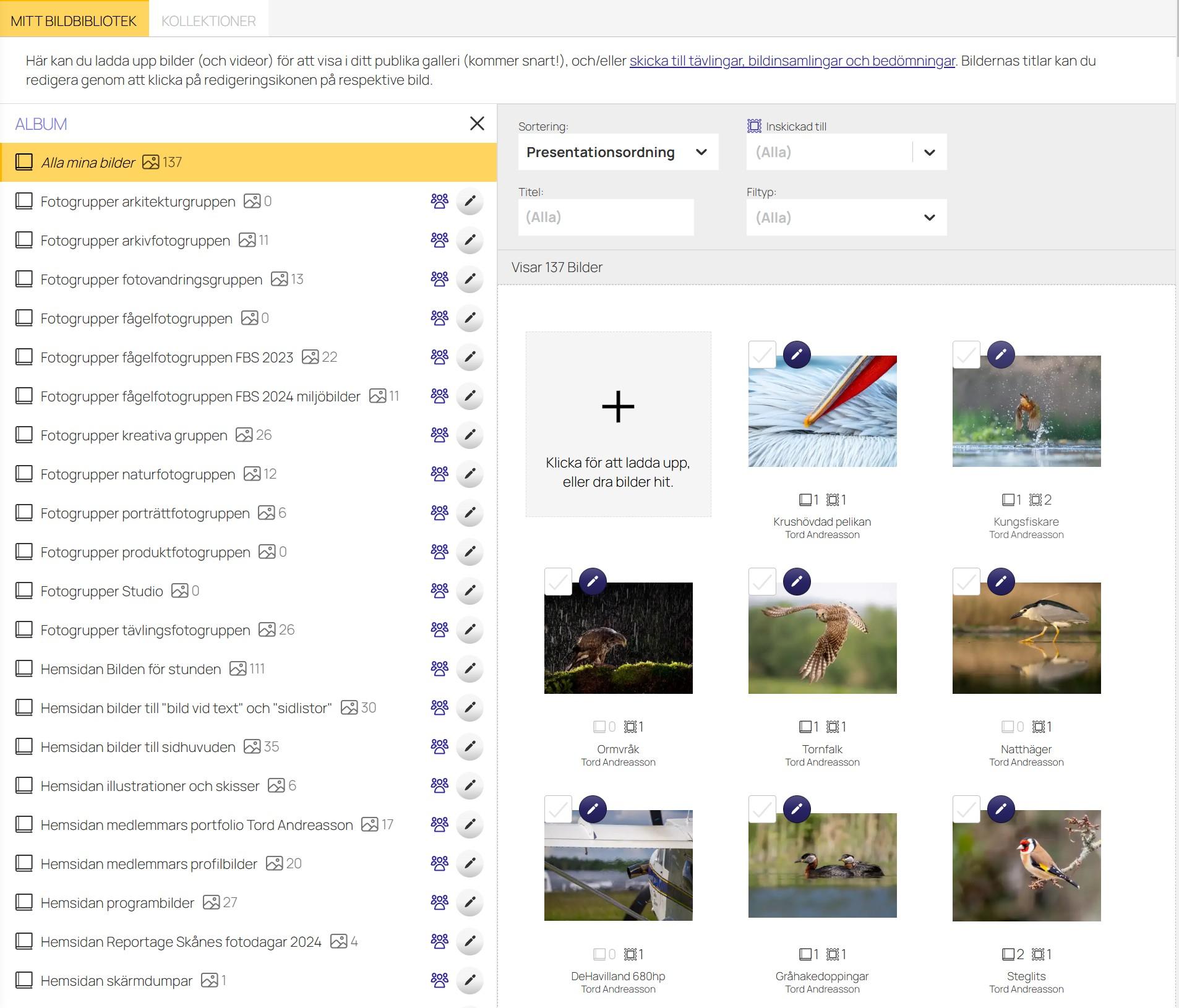
När bildbiblioteket öppnats visas "Alla mina bilder", dvs alla de bilder som har den inloggade användaren som upphovsperson.
I rutan visande miniatyrer över bilder finns en ruta med en "+" symbol som låter användaren ladda upp egna bilder.
Behörigheter
Endast behöriga användare kan redigera eller radera bilder och album. Se referensmanualen om Behörigheter.
Uppladdning av bilder
Bilder skall vara i JPEG format (.jpg, .jpeg)
Vild uppladdning tilldelas bilden en titel och upphovsperson. Vid uppladdning blir den användare som laddat upp bilden upphovsperson till denna.
Bilder som laddas upp behöver vara unika avseende kombinationen filnamn och upphovsman.
Bildens titel blir samma som namnet på den fil som laddats upp (filändelsen .jpg/.jpeg tas bort). Bildens titel kan ändras efter uppladdning av bildens upphovsperson. Vissa användare väljer att döpa om filerna i datorn innan uppladdning, därigenom behöver inte titeln ändras i efterhand.
Listan med album
Till vänster visas en ruta i vilken listas de album som användaren har tillgång till.
- Albumen är sorterade efter namn (stigande bokstavsordning)
- Till höger om namnet anges antalet bilder i albumet
- Pennan låter dig ändra namn på albumet
- Album som är klubbgemensamma indikeras med en ikon till vänster om penn-symbolen.
Listan med tävlingar / inlämning
Denna lista visas när användaren redigerar en webbsida (eller ett Inlägg eller Evenemang) och väljer bild att visa i någon av komponenterna Bild, Bild vid Text eller Text på bild.
I övriga fall visas inte denna lista.
Listan med bilder
Till höger listas de bilder som det valda albumet eller tävlingen innehåller.
Listan kan sorteras efter bildtitel, ändrat datum, upphovsperson, filstorlek eller presentationsordning. Du kan även filtrera fram bilder efter titel eller efter en tävling som de skickats in till.
För varje bild visas en miniatyr med följande attribut:
- Bildens titel
- Bildens upphovsperson
- Med pennan redigerar du bildens titel och kan lägga till anteckningar. ℹ️ Att ändra upphovsperson kräver att du har behörighet webbredaktör eller högre.
- Under miniatyren visas två siffor. Siffran till vänster anger antalet album som en bild ingår i. Siffran till höger anger antalet tävlingar som en bild skickats in till. Klickar du på bilden så att den visas i full storlek listas de album och tävlingar som bilden ingår i.
När du valt en eller flera bilder med hjälp av kryssrutan indikeras detta genom att miniatyrerna visas med en gul bakgrund. Du kan nu:
- Radera bilder. ⚠️Raderad bild kan inte återställas på annat sätt än att ladda upp den på nytt till Bildbiblioteket
- Lägga till bild/er i album som du har tillgång till
- Skapa ett album och i detta lägga till de valda bilderna.
Att Använda ALbum
Allmänt
Album används för att skapa samlingar av bilder vilket underlättar att organisera dessa. Att ha bilder i album är även en förutsättning för att kunna använda vissa webbkomponenter vars innehåll inkluderar bilder.
Bilder kan läggas till i godtyckligt antal album.
ℹ️Att lägga bilder i ett album skapar inte fysiska kopior av bilden. Att ta bort bilder från album raderar inte bilderna fysiskt. Album påminner därigenom om "samlingar" i Lightroom.
Delning av bilder - klubbgemensamma album
Bilder kan "delas" inom klubben genom att lägga dessa i klubbgemensamma album.
När ett album gjorts klubbgemensamt kan samtliga medlemmar i klubben se albumet i bildbiblioteket, och se vad albumet innehåller.
Som webbredaktör, evenemangsadministratör eller bloggare kan du se alla klubbens bilder och vid behov skapa klubbgemensamma album för att infoga dess bilder i sidor, evenemang eller inlägg.
ℹ️En bild kan förekomma i ett godtyckligt antal album. Det skapas ingen fysisk kopia av bilden. Att ta bort bilder från album raderar inte heller bilderna fysiskt.
ℹ️I nuläget kan även en enskild medlem lägga till och ta bort egna bilder ur klubbgemensamma album. Fördelen med detta är att webbredaktörer, evenemangsadministratörer och bloggare kan "delegera" denna uppgift till medlemmarna själva. Nackdelen är dock att redaktörerna tappar kontroll över albums innehåll. Enskilda medlemmar kan t.ex. råka lägga till bilder i fel album, råka ta bort bilder av misstag, eller missbruka denna funktion. Om behov uppstår kan detta beteende komma att ändras i framtida release av plattformen.
Nyttan för den enskilde användaren
Du laddar upp flera bilder inför inlämning till en tävling men har inte bestämt vilka du vill skicka in till tävlingen. Genom att ha bilder organiserade i egna album blir det enklare att göra det slutliga urvalet och snabbt komma åt de bilder du är ute efter.
Tips och råd för Webbredaktören
Genom att skapa en uppsättning klubbgemensamma album som matchar behovet förenklas arbetet med att hålla sidornas bildinnehåll uppdaterat och levande. Nedan följer några tips och råd.
- Skapa inte fler album än nödvändigt.
- Ta bort överflödiga eller icke-använda album. Dessa ta bara plats i listan.
- Namnge albumen så att de associerar med den tänkta användningen på sajten. Du vill kanske ha ett album som innehåller bilder att användas för sidor, ett album för sidhuvuden, några album att använda för gallerier osv.
- Växer antalet album? Använd gärna prefix vid namngivning så blir det enklare att hitta albumen i listan.
Kontakt: info(at)svenskfotografi.org
Bildrättigheter tillhör respektive fotograf.
 Hemsidan är skapad med RSF:s hemsideverktyg