
Skicka in bilder, kollektioner eller filmer till en tävling
Användarguide hur skicka in
På denna sida hittar du en användarguide hur du som medlem skickar in bilder, kollektioner eller filmer till en tävling eller utställning/bedömning. Tävlingen kan vara arrangerad av en fotoklubb eller RSF.
Skicka in bilder
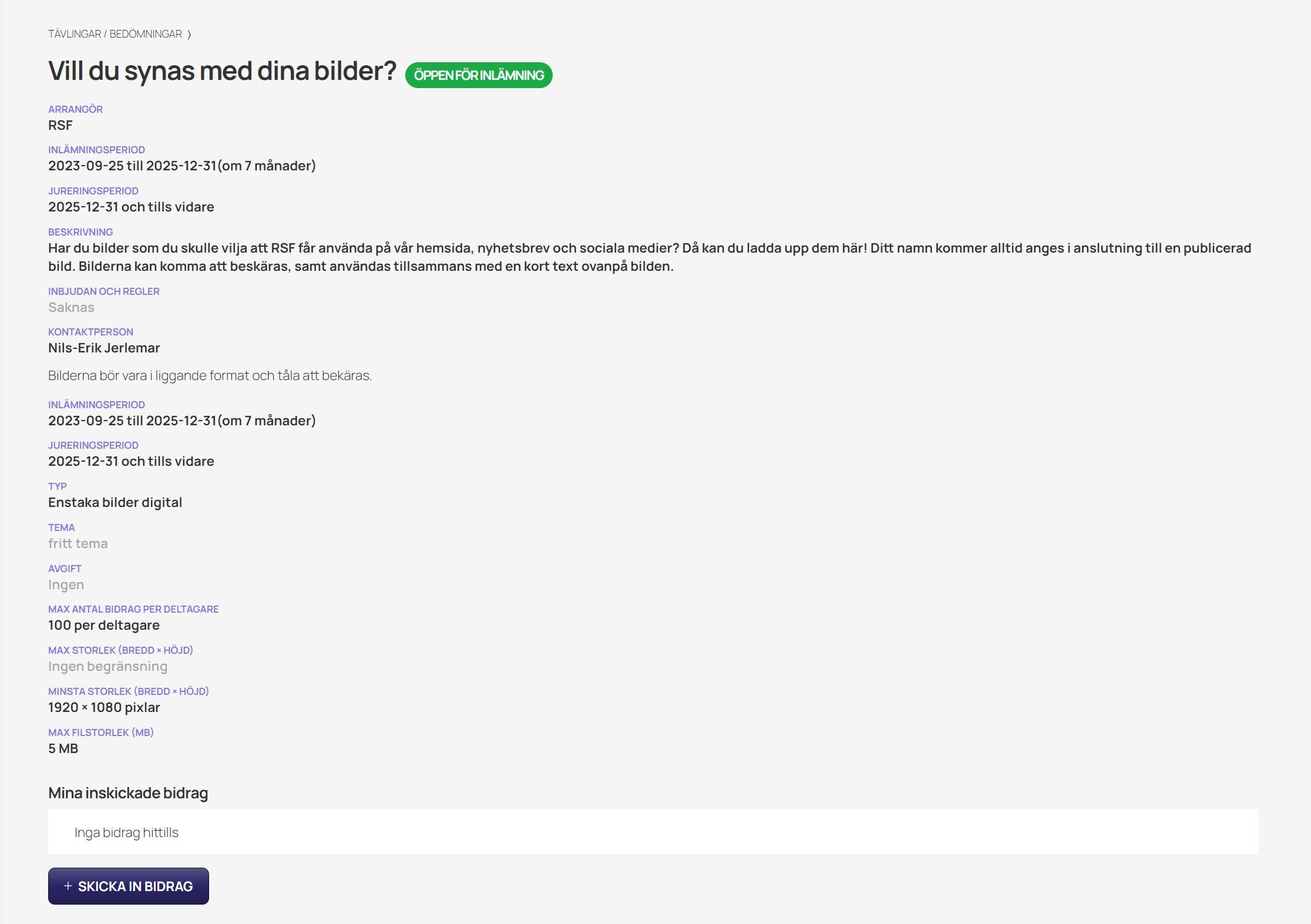
Öppna https://medlem.svenskfotografi.org och logga in om du inte redan är det.
⚠️ Är du medlem i flera klubbar, se till att du agerar i den klubb som är aktuell innan du går vidare och skickar in bidrag.
På medlemsidan listas de tävlingar som är öppna för inlämning i en grön ruta med titeln Öppet för inlämning. Klicka dig vidare till den tävling som du vill lämna in bilder till.
Nu öppnas en sida med information om tävlingen såsom arrangör, inlämningsperiod, jureringsperiod, beskrivning, inbjudan och regler, kontaktperson, typ av tävling, tema, avgift, max antal bidrag per deltagare, begränsningar vad gäller storlek på bild och filstorlek.
Har du redan skickat in bidrag till tävlingen visas miniatyrer av dessa längs ned på sidan.
Klicka dig nu vidare med knappen + NYTT BIDRAG
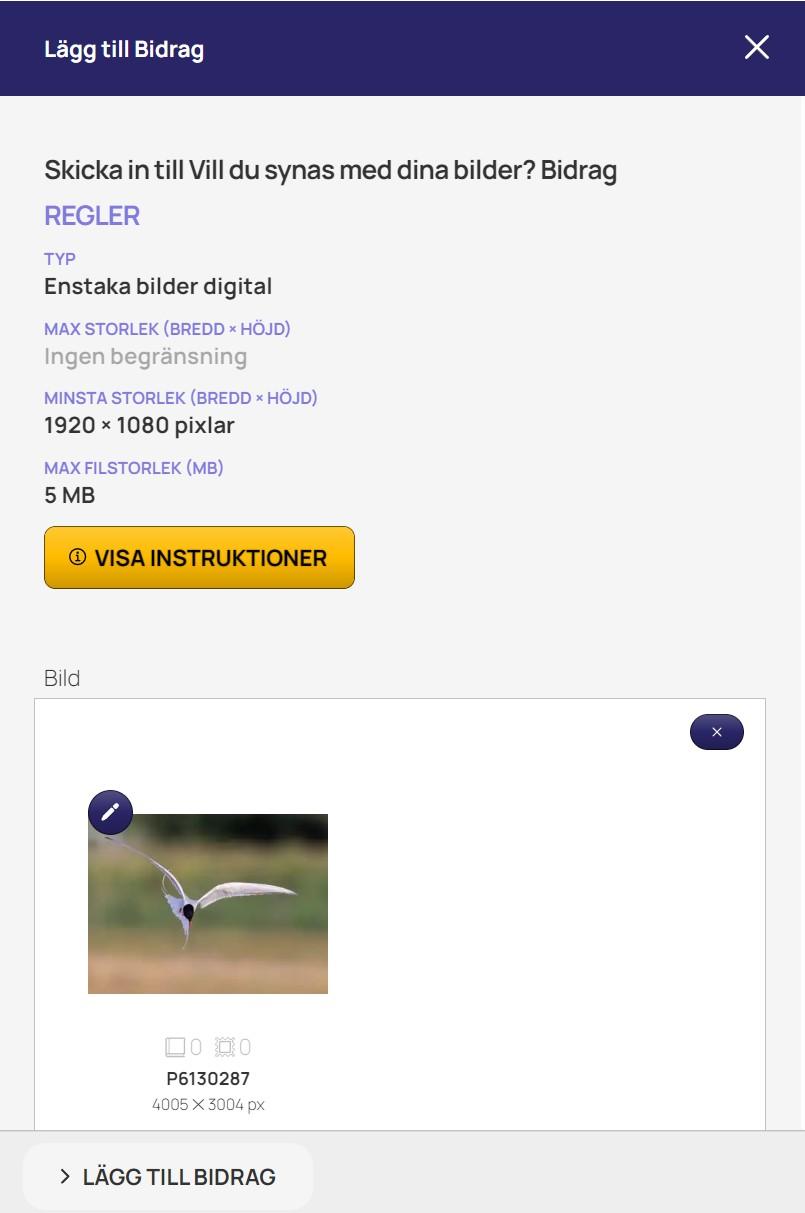
VAL AV bild
Det finns två sätt att välja bild.
- Välj en bild du tidigare laddat upp till Bildbiblioteket. Bildbiblioteket öppnas och där väljer du den bild du skall skicka in till tävlingen. Titeln på bidraget blir detsamma som titeln på bilden i Bildbiblioteket.
- Ladda upp en bild från datorn. Väljer du detta sätt kommer den fil du valt ut att först laddas upp av tävlingssystemet till Bildbiblioteket för att därefter inkluderas i tävlingen. Titeln på bidraget blir i detta fall samma som namnet på filen.
Val av upphovsperson
ℹ️ Är du Tävlingsledare och ska skicka in ett bidrag åt någon annan medlem i din klubb? Det finns en knapp SKAPA BIDRAG för detta. Du behöver då välja medlem i listan över medlemmar så att vald medlem matchar bildens upphovsperson för att kunna ladda upp bilden.
Skicka in bidraget
När du har valt bild att skicka in visas en miniatyr av denna. Du kan redan nu välja att ändra titeln genom att klicka på symbolen för pennan. Du kan även ändra titeln senare.
Bekräfta genom att klicka på knappen > SKICKA IN BIDRAGET
Nu återgår du till sidan för tävlingen där ditt nyss inskickade bidrag visas som en miniatyr tillsammans med redan inskickade bidrag.
Du kan nu skicka in ytterligare bidrag fram tills dess att maxgränsen för antal bidrag är uppnådd. Är du osäker visas det under Mina inskickade bidrag.
ändra TITEL på bild
Har du inte angett titel i samband med att du valt bilden kan du göra det nu genom att klicka på dess miniatyr vilket öppnar bilden i full storlek i en ruta. I denna finns knappen > REDIGERA BIDRAG som öppnar en ruta där du ändrar titeln.
Radera bidrag
När du öppnat bilden i full storlek finns även en knapp > RADERA BIDRAG som låter dig ta bort bidraget från tävlingen, t.ex. om du ångrar dig och vill skicka in en annan bild i stället.
ℹ️ Att radera ett bidrag från en tävling raderar inte bilden från Bildbiblioteket. Att radera en bild fysiskt görs i Bildbiblioteket.
ℹ️ Du kan därför inte skicka in samma bild igen genom att ladda upp den igen från datorn, då Bildbiblioteket inte tillåter dubletter av samma fil. Vill du ångra att du raderat ett bidrag behöver du skicka in det igen genom att på nytt välja bild från Bildbiblioteket.
Kollektioner
Kollektioner innehåller en kort serie bilder, som kommer att bedömas som en helhet.
Skapa en kollektion
Innan du skickar in bilder behöver du skapa kollektionen.
Börja med att klicka dig fram till tävlingen och sektionen.
- Klicka nu på knappen "NYTT BIDRAG"
- I rutan som öppnas klickar du på "+" symbolen som visas precis ovanför fältet med titeln "Kollektion"
- I nästa ruta som öppnas anger du kollektionens titel.
- Har du redan bestämt vilka bilder som skall ingå i kollektion kan du lägga till dessa nu, antingen genom att välja bilder från Bildbiblioteket eller ladda upp bilder från datorn. Hur gå tillväga för finns beskrivet i detalj i avsnittet SKICKA IN BILDER som du hittar i början av denna sida. Ladda gärna upp en bild i taget, då systemet i vissa fall kan missa en bild om man laddar upp hela kollektionen samtidigt (men om det inträffar, följ instruktionerna i avsnittet "Lägga till bilder i en kollektion").
- OBS: Namnge bilderna i kollektionen så att de vid alfabetisk sortering hamnar i tänkt ordning.
- Klicka på knappen "LÄGG TILL KOLLEKTION".
- Klicka på knappen "SKICKA IN BIDRAGET". Nu är kollektionen inskickad, med de bilder som du i förekommande fall valt i steg 4.
Lägga till bilder i en kollektion
Så här gör du om du inte lade till bilder i samband med att du skapade kollektionen, eller vill lägga till ytterligare bilder:
- Börja med att klicka dig fram till tävlingen och sektionen. Längst ner på sidan visas miniatyrer över de kollektioner du redan skapat och skickat in.
- Klicka på kollektionen. Nu visas de bilder som du lagt till sen tidigare.
- Klicka på knappen "REDIGERA BIDRAG"
- I rutan som öppnas klickar du på redigera-symbolen (föreställande en penna). Nu kan du välja bilder du redan har i Bildbiblioteket, eller ladda upp bilder från datorn. 💡Namnen avgör bildernas ordning, så döp bilderna t.ex. med kollektionens titel och ett löpnummer.
- Klicka på "SPARA KOLLEKTION"
- Klicka på "SPARA BIDRAG"
Ändra namn på en kollektion
Vill du ändra namn på en kollektion gör du som följer: Börja med att klicka dig fram till tävlingen och sektionen. Längst ner på sidan visas miniatyrer över de kollektioner du redan skapat och skickat in. Klicka på miniatyren och sen "REDIGERA BIDRAG". I rutan som öppnas anger du det nya namnet och sparar ändringarna.
Ta bort bilder från en kollektion
För att ta bort bilder från en kollektion behöver du radera kollektionen och bygga upp den på nytt.
Radera en kollektion
Vill du radera en kollektion, klicka dig fram till tävlingen och sektionen. Klicka på miniatyren och sen på knappen "RADERA BIDRAG"
ℹ️ De ingående bilderna raderas inte från Bildbiblioteket, så du kan inkludera dessa på nytt i valfri kollektion.
Bildspel
Bildspel är en tävlingsform som figurerar i vissa tävlingssammanhang, t.ex. RSFs Riksfotoutställning (även kallad RIFO). Bildspel behöver vara videofilmer i formatet .mp4 eller .mov
Skicka in ett bildspel till tävling
För att skicka in ett bildspel till en tävling gör du som följer:
- Öppna tävlingen och sektionen.
- Klicka på knappen "+ NYTT BIDRAG"
- Dra-och-släpp filen med videofilmen, alternativt klicka på rutan "+" och välj film från datorn.
- Efter att filen laddats upp, vilket kan ta en stund beroende på filens storlek och hastigheten på din Internetanslutning, analyseras filen av tävlingssystemet. Medan analysen pågår visas filmen som en miniatyr föreställande en RSF-ikon. När analysen är klar visas i stället en miniatyr föreställande en bild från några sekunder in i bildspelet, och filmen kan nu spelas upp i webbläsaren utan att först behöva ladda ner den lokalt till datorn.
- Klicka på knappen "SKICKA IN BIDRAGET" för att skicka in bildspelet till tävlingen. Detta är helt OK att göra medan analysen pågår.
Bildspel och Bildbiblioteket
De bildspel du skickat som tävlingsbidrag lagras i Bildbiblioteket. Du hittar dessa bland "Alla mina bilder" med filtypen "Video/bildspel".
ℹ️ Då det i nuläget finns en gräns hur stora filer som kan laddas upp direkt till Bildbiblioteket kan man endast ladda upp (väldigt) korta filmer där. Filmer vars filstorlek överstiger denna gräns behöver därför skickas in som bidrag till tävlingar. I tävlingar råder andra gränser vad gäller filstorlek.
Mer om tävlingsbidrag
Översikt av dina tävlingsgbidrag
På denna sida hittar du en översikt av dina tävlingsbidrag med information om vilka tävlingar de skickats in till samt eventuella placeringar och utmärkelser: https://medlem.svenskfotografi.org/exhibitions/my-entries
Tävlingsbidrag lagras i Bildbiblioteket
Bidrag som du laddar upp till tävlingar lagras i ditt personliga Bildbibliotek. Därmed får du en överblick över vilka bilder du tävlat med och resultaten du uppnått. Om du ska skicka in en bild som du laddat upp tidigare, välj den från ditt bildbibliotek istället för att ladda upp en ny kopia (undantaget ifall du t.ex. behöver använda den i en annan upplösning).
Titlar
Bidragens titlar ändrar du genom att klicka på redigerings-ikonen (symbolen med pennan) på respektive bild.
- Om du lämnar in en bild till en tävling är det titeln du anger som kommer att användas i resultatlistor och eventuell utställning och katalog.
- När en bild väl blivit antagen i en tävling får du inte ändra titeln, då det bryter mot bl.a. FIAP:s regler att tävla med samma (eller snarlik) bild under olika titlar, eller att ha samma titel på olika bilder.
- Titlar skall hållas korta. Som exempel har FIAP satt en övre gräns om 27 tecken, inklusive eventuella mellanslag.
- Titeln får inte inkludera ditt namn.
- Titeln får inte innehålla fotoklubbens namn
- Titeln skall inte innehålla tävlingens namn.
- Inkludera inte filnamnet som skapats av kameran.
- Undvik specialtecken såsom interpunktion, bindestreck, understreck, frågetecken, kommatecken och apostrofer (mellanslag går bra att använda).
- Om du planerar att tävla internationellt, är det en god idé att ha engelska titlar på dina bidrag.
Ändra eller radera bidrag
Genom att klicka på ett bidrag under “Mina inskickade bidrag” ges möjlighet att ändra titel på bidraget eller radera det.
Om du raderar det är det bara bidraget som tas bort, inte själva bilden – vilken ligger kvar i Bildbiblioteket. Vill du även ta bort bilden gör du det inne i Bildbiblioteket.
ℹ️ Bidrag kan inte raderas eller ändras efter att inlämningstiden gått ut. Detta behöver göras av Tävlingsarrangören (oftast Tävlingsledaren i klubben).
ℹ️ Bidrag kan inte raderas eller ändras i tävlingar vars resultat publicerats.
ℹ️ Du kan inte ta bort en bild i Bildbiblioteket utan att först ha tagit bort samtliga tävlingsbidrag som den finns i. Detta gör du med knappen RADERA BIDRAG
Kontakt: info(at)svenskfotografi.org
Bildrättigheter tillhör respektive fotograf.
 Hemsidan är skapad med RSF:s hemsideverktyg